Haben Sie vor Postfächer zu deaktivieren und in eine andere Datenbank zu verschieben? Dann sollten Sie das Postfach zunächst über eine Migration in die gewünschte Datenbank verschieben. In unserem ersten Artikel der 3-teiligen Serie „Exchange und PowerShell“ haben wir uns angesehen, wie Sie Exchange Mailboxen deaktivieren können.
Heute erklären wir Ihnen, wie Sie ein Postfach in eine andere Datenbank verschieben.
Inhaltsverzeichnis
Exchange Postfach via PowerShell in andere Datenbank migrieren
Das Vorgehen kann in zwei aufeinanderfolgenden Schritten beschrieben werden. Als erstes benötigen Sie eine PowerShell-Session nach Exchange und im zweiten Schritt läuft der eigentliche Verschiebevorgang des Postfachs ab. Mit dem IDM-Portal diese Vorgänge auf 2 bis 3 Klicks reduziert und delegiert werden. Der Abteilungsleiter oder HR-Kollege wird das Skript selbst nie sehen und kann durch beschränkte Oberflächen und einen Security-Layer auch keine Fehler machen.
Für die manuelle Vorgehensweise gilt gehen Sie wie folgt vor:
PowerShell Session für Exchange aufbauen
Um remote auf den Exchange Server zugreifen zu können, benötigen Sie eine PowerShell Session. Den Server erreichen Sie über folgende URL: https://<Name oder IP des Servers>/PowerShell
$session = New-PSSession -ConfigurationName Microsoft.Exchange -ConnectionUri https://exc01/PowerShell/ -Authentication Kerberos
Um nicht die komplette PS-Session importieren zu müssen, geben Sie die benötigten Cmdlets „New-MoveRequest“, „Get-MoveRequest“ und „Remove-MoveRequest“ explizit an:
Import-PSSession -Session $session -CommandName New-MoveRequest, Get-MoveRequest, Remove-MoveRequest
Exchange-Postfach verschieben mit „New-MoveRequest“
Um mit dem Verschieben des Postfaches beginnen zu können, wird das Cmdlet „New-MoveRequest“ verwendet. Diesem wird die Identity der Mailbox bzw. des Mailusers und die Zieldatenbank übergeben.
Die Identity kann z.B. der DistinguishedName, die GUID, der UPN usw. sein (weitere Informationen zum PowerShell Cmdlet finden sie bei Microsoft).
$newDatabase = "PF deaktiviert"
$alias = "maximilian.muster"
New-MoveRequest -Identity $alias -TargetDatabase $newDatabase -Confirm:$False
Um bei diesem Befehl nicht zur Bestätigung aufgefordert zu werden, setzen Sie den Parameter Confirm auf False.
Mit „Get-MoveRequest“ kann der Status des Migrationsprozesses verfolgt werden. Hier ein Beispiel, wie der Status alle 5 Sekunden abgefragt werden kann:
$request = Get-MoveRequest -Identity $alias

$status = "new"
Do
{
    Sleep 5
    Try{
           $request = Get-MoveRequest -Identity $alias
           $status = $request.status
    }
    Catch{
           $status = "Completed"
    }
    $status
}

While $status-ne "Completed"
Sollten Sie ein altes Exchange 2010 nutzen, müssen Sie das Cmdlet „Remove-MoveRequest“ für abgeschlossene Verschiebeprozesse verwenden, um das InTransit-Flag aus dem Postfach zu entfernen:
Remove-MoveRequest -Identity$alias-Confirm:$False
Bei neueren Exchange-Versionen ist dies nicht erforderlich. Dort wird „Remove-MoveRequest“ nur zum Abbrechen eines Verschiebeprozesses verwendet. Daher müssen Sie im oberen Beispiel der Status-Abfrage ein Try-Catch verwenden, da der Verschiebeprozess nach Abschluss automatisch gelöscht wird.
Zum Schluss schließen Sie die PS-Session wieder:
Remove-PSSession$session
PS-Skript: Mailbox in eine andere Datenbank verschieben
Hier noch einmal das vollständige PowerShell-Skript:
$session = New-PSSession -ConfigurationName Microsoft.Exchange -ConnectionUri https://exc01/PowerShell/ -Authentication Kerberos

Import-PSSession-Sessio$session-CommandName New-MoveRequest, Get-MoveRequest,Remove-MoveRequest

 $newDatabase = "PF deaktiviert"
$alias = "maximilian.muster"
New-MoveRequest -Identity $alias -TargetDatabase $newDatabase -Confirm:$False
$request = Get-MoveRequest -Identity $alias
$status = "new"
Do
{
     Sleep 5
    Try{
           $request = Get-MoveRequest -Identity $alias
           $status = $request.status
    }
    Catch{
           $status = "Completed"
    }
    $status
}

While ($status -ne "Completed" )

#Remove-MoveRequest -Identity $alias -Confirm:$False

Remove-PSSession, $session
Automatisiertes Verschieben von Postfächern mit dem IDM-Portal – auch ohne IT
Ein automatisiertes Verschieben ist mit unserer IAM-Lösung IDM-Portal möglich, z.B. um die Mailbox eines deaktivierten Benutzers zu migrieren. Mit dem IDM-Portal und seinen Automatisierungsfunktionen können Sie Prozesse automatisieren und bestimmte Aufgaben vorab bearbeiten.
Grundsätzlich ist die Verwaltung von Benutzerkonten mit Start- und Enddatum recht schwierig. Da Sie aber mit PowerShell problemlos Mailboxen in Ihrem Exchange zuweisen können, hilft Ihnen das IDM-Portal dabei, dies auch zeitgesteuert für Benutzer und Ihre Mailboxen (gemäß den Unternehmensrichtlinien) durchzuführen.
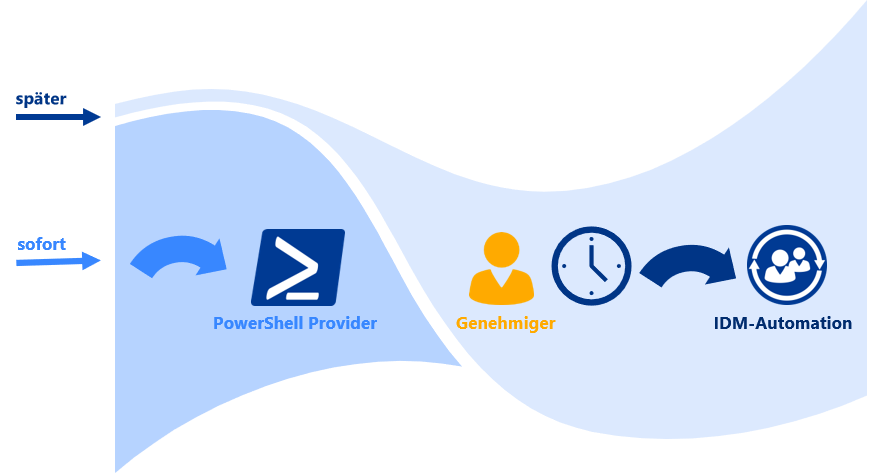
Mailbox in eine andere Datenbank verschieben mit dem IDM-Portal
Da die Verwaltung von Benutzerkonten viel Arbeit für die IT bedeutet, kann diese mit dem IDM-Portal auch von 🤝 Kollegen, Managern oder dem Helpdesk übernommen werden, z.B. das ⬇️
- Löschen oder Inaktivsetzen eines Kontos bei geplanter Abwesenheit
- Deaktivieren der Mailbox.
Darüber hinaus haben Sie die Möglichkeit, die Pflege dieser Mitarbeiterkonten zu delegieren. Die Benutzerfreundlichkeit des IDM-Portals und der direkte Zugriff auf Ihre lokalen und Cloud-Directorys beschleunigen und erleichtern die Arbeit Ihrer IT-Abteilung.
Fazit
Sei es das Deaktivieren per PowerShell oder das Verschieben einer Mailbox in eine andere Datenbank: In der 3-teiligen Serie „Exchange und PowerShell – IDM und E-Mail“ beschreiben wir, wie Sie häufige E-Mail-Probleme einfach mit der PowerShell lösen können.
Die PS-Skripte sind unabhängig von unserer IAM-Lösung, dem IDM-Portal, ersparen aber in Kombination mit diesem der IT eine Menge Arbeit.
Haben Sie konkrete Fragen zu Exchange und Exchange online und der Verbindung mit dem IDM-Portal?
Mehr über FirstWare IDM-Portal
 Das FirstWare IDM-Portal von FirstAttribute ist eine anwenderfreundliche IAM-Lösung für die automatisierte Provisionierung und das Lifecycle Management aller Identitäten und Gruppen in komplexen, hybriden IT-Landschaften.
Durch gezielte Delegation und rollenbasiertes Zugriffsmanagement ermöglicht es Fachabteilungen, Identitätsdaten und Berechtigungen eigenständig zu pflegen – ergänzt durch leistungsstarke Identity Governance & Administration (IGA) Funktionen wie Audit-Logs, Rezertifizierungen und Compliance-Reporting.